
Descarcă Yummy FTP – Client FTP rapid și sigur pentru macOS
Prezentare generală
Yummy FTP este un client FTP specializat, conceput exclusiv pentru utilizatorii macOS care au nevoie de o soluție fiabilă și de înaltă viteză pentru mutarea fișierelor între mașinile locale și serverele remote. Dezvoltat de Yummy Software, aplicația susține un set complet de protocoale de transfer – inclusiv FTP/S, SFTP și WebDAV/S – făcând-o potrivită pentru dezvoltatori web, administratori de sisteme și oricine gestionează active web sau backup-uri de server. Deși programul nu mai este menținut activ, caracteristicile sale tradiționale, cum ar fi recuperarea automată a erorilor, sincronizarea directoarelor și scripting-ul integrat prin AppleScript, atrag încă o piață specializată care apreciază simplificarea și viteza sa. Yummy FTP strălucește în medii unde macOS 10.15 Catalina sau mai vechi sunt încă în uz, oferind un binar ușor de 32 de biți care rulează fără suprasarcina aplicațiilor moderne, consumatoare de resurse. Dacă cauți un instrument gratuit și sigur care poate gestiona încărcări în loturi mari, programări de transferuri repetitive și control granular al benzii, Yummy FTP poate încă să-ți satisfacă nevoile – cu condiția ca hardware-ul tău să îndeplinească cerințele legacy.
Caracteristici principale și capacități
- Sprijin pentru FTP/S, SFTP și WebDAV/S – asigură transferuri criptate și sigure.
- Recuperare automată a erorilor – reia încărcările întrerupte fără intervenție manuală.
- Sincronizare directoare – menține perfect sincronizate folderele locale și remote.
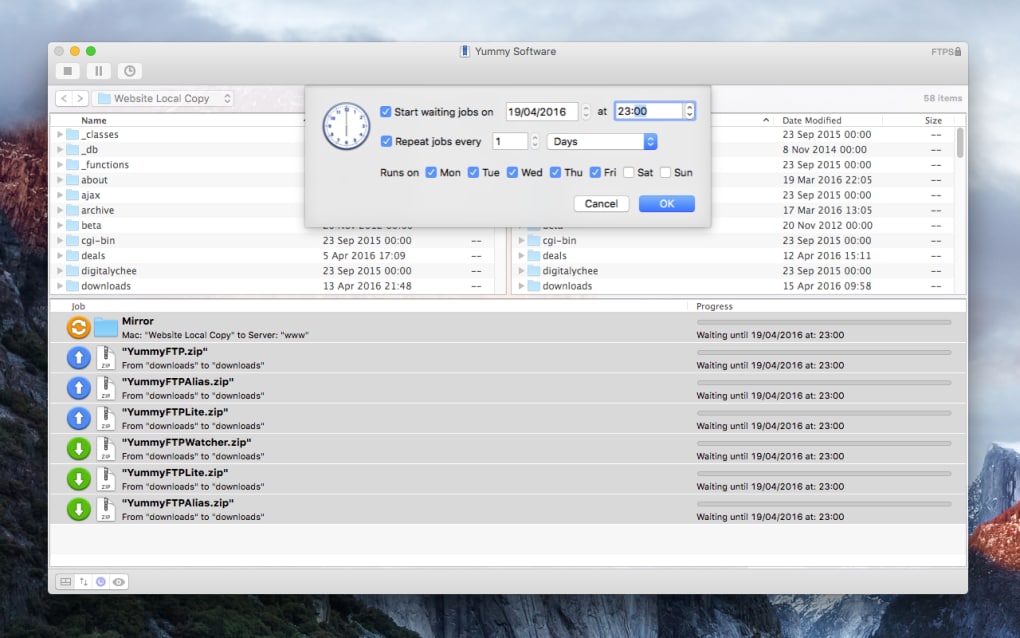
- Motor de programare – permite setarea transferurilor repetitive la ore specifice.
- Limitare a benzii – previne saturarea rețelei în timpul încărcărilor mari.
- Filtrare fișiere și foldere – include/exclude elemente pe baza unor modele sau extensii.
- Manager de alias FTP integrat – acces rapid la servere frecvent utilizate.
- Editor de text integrat – editează fișierele remote direct în client.
- Interfață de fereastră personalizabilă – panouri trăgătoare și plasabile pentru un spațiu de lucru personalizat.
- Manager de favorite – stochează și organizează conexiunile la servere pentru acces imediat.
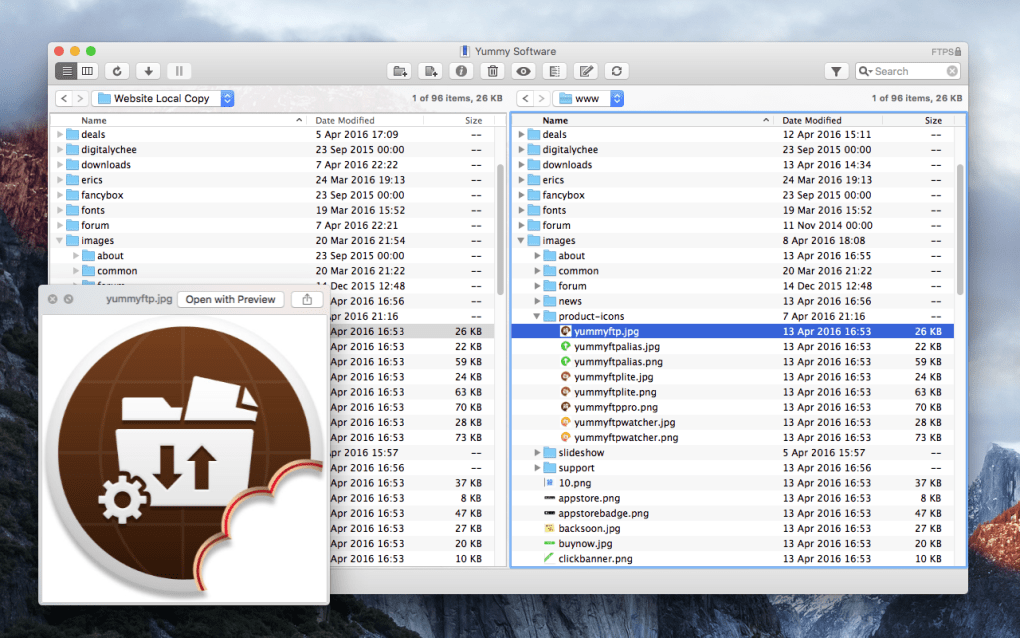
În afara caracteristicilor de top, Yummy FTP oferă și o interfață simplă de tip drag-and-drop care pare nativă pentru macOS, fiind ușor de utilizat pentru începători, dar oferind și adâncimea cerută de utilizatorii avansați. Capacitățile de automatizare sunt deosebit de remarcabile; dezvoltatorii pot încorpora fragmente AppleScript pentru a declanșa acțiuni post-încărcare, cum ar fi golirea cache-ului sau notificarea colegilor prin email. Deși interfața poate părea învechită în comparație cu alternativele moderne de 64 de biți, motorul de bază rămâne robust, oferind viteze de transfer care depășesc frecvent concurenții mai noi pe același hardware. Combinarea flexibilității protocolare, controlului granular și a consumului redus de resurse face din Yummy FTP o opțiune atrăgătoare pentru medii macOS legacy unde stabilitatea și viteza sunt esențiale.
Instalare, utilizare și compatibilitate
Instalarea Yummy FTP este un proces simplu de trei pași care poate fi finalizat în sub cinci minute pe versiunile compatibile macOS. În primul rând, descarcă fișierul DMG de la un site de arhivă de încredere – asigură-te că verifici suma de control pentru a evita binari corupți. În al doilea rând, deschide DMG-ul și trage pictograma Yummy FTP în folderul Aplicații. Deoarece software-ul este de 32 de biți, este necesar macOS Catalina (10.15) sau o versiune anterioară; versiunile mai noi (Big Sur, Monterey, Ventura și ulterioare) refuză să ruleze din cauza politicilor Apple de doar 64 de biți. După copiere, lansează aplicația și vei fi întâmpinat de o fereastră curată unde poți adăuga un server nou prin butonul „+”. Completează adresa gazdei, portul, numele de utilizator și selectează protocolul potrivit (FTP, SFTP sau WebDAV). Pentru utilizatorii care depind de AppleScript, meniul „Scripts” oferă un punct de intrare rapid pentru atașarea de scripturi personalizate la evenimente precum „După încărcare” sau „La eroare”.
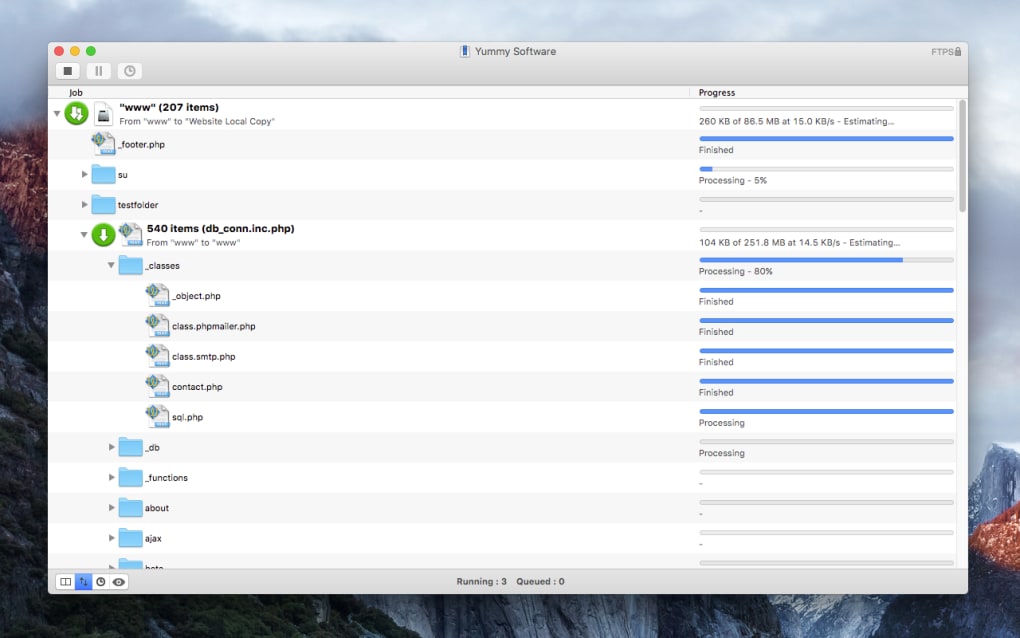
Odată configurat, transferurile sunt inițiate trăgând fișiere din Finder în panoul remote sau folosind butonul „Încarcă”. Coada integrată arată progresul în timp real, iar poți opri sau anula orice sarcină la cerere. Utilizatorii avansați pot deschide fereastra Preferințe pentru a activa limitarea benzii, a configura reguli de sincronizare automată sau a programa sarcini repetitive prin fila „Programator”. Deoarece Yummy FTP nu mai primește actualizări de securitate, este recomandat să-l folosești doar pe rețele de încredere și să eviți gestionarea datelor extrem de sensibile fără un strat suplimentar de protecție, cum ar fi un VPN. În plus, natura sa de 32 de biți înseamnă că nu va rula pe macOS 11 (Big Sur) sau ulterioare, așa că organizațiile care planifică actualizări viitoare ar trebui să considere migrarea către un client FTP modern și susținut pentru a menține continuitatea.
Sistem de operare susținut: macOS 10.6–10.15 (doar 32 de biți)
Puncte forte, puncte slabe și întrebări frecvente
Puncte forte
- Descărcare și utilizare gratuite.
- Sprijin pentru mai multe protocoale securizate (FTP/S, SFTP, WebDAV/S).
- Recuperarea automată a erorilor economisește timp pe conexiuni instabile.
- Funcții robuste de programare și sincronizare.
- Consum redus de resurse sistem; rulează fluent pe Mac-uri vechi.
Puncte slabe
- Nu mai este menținut – fără actualizări de securitate sau reparări de erori.
- Limitat la 32 de biți, incompatibil cu macOS Catalina+ (11+).
- Interfața pare învechită în comparație cu alternativele moderne.
- Documentația este scăzută, bazându-se pe forumuri comunitare.
- Probleme potențiale de compatibilitate cu algoritmii noi de chei SSH.
Întrebări frecvente
Este sigur să folosesc Yummy FTP pe versiuni mai vechi de macOS?
Deși Yummy FTP nu are cunoscute vulnerabilități critice, lipsa actualizărilor înseamnă că orice deficiențe de securitate descoperite în viitor vor rămâne neîndreptate. Folosește-l pe rețele interne de încredere și ia în considerare adăugarea unui VPN sau firewall pentru o protecție suplimentară.
Pot rula Yummy FTP pe macOS Big Sur sau ulterioare?
Nu. Yummy FTP este o aplicație de 32 de biți, iar macOS 11 (Big Sur) și ulterioare susțin doar software de 64 de biți. Ar trebui să folosești un alt client FTP pentru aceste sisteme.
Sprijină Yummy FTP autentificarea bazată pe chei SFTP?
Da, clientul poate utiliza autentificarea cu chei publice pentru conexiunile SFTP. Totuși, deoarece nu mai este actualizat, compatibilitatea cu noile formate de chei (de exemplu, Ed25519) poate fi limitată.
Cum funcționează funcția de programare?
În fereastra Preferințe, poți crea un nou program, selecta fișierele sau folderele de transferat, defini destinația remote și seta frecvența (zilnic, săptămânal, lunar). Clientul va lansează automat transferul la ora specificată, chiar dacă interfața este minimizată.
Există o modalitate de a edita fișierele remote direct din Yummy FTP?
Da, editorul integrat îți permite să deschizi, editezi și salvezi fișiere pe serverul remote fără să părăsești aplicația. Aceasta este utilă pentru modificări rapide ale configurațiilor sau ajustări ale codului.
Notă generală: 3.5/5 – Yummy FTP oferă performanță solidă pentru utilizatorii de macOS legacy, dar lipsa suportului continuu și limitarea la 32 de biți fac din el o alegere niche în prezent.
Concluzie și apel la acțiune
Yummy FTP rămâne un testament pentru epoca în care clienții FTP ușori și cu suport pentru protocoale multiple erau spatele dezvoltării web pe macOS. Viteza sa, sprijinul pentru protocoale securizate și capacitățile de automatizare își păstrează valoarea pentru utilizatorii care operează pe macOS 10.15 Catalina sau mai vechi. Cu toate acestea, întreruperea actualizărilor, combinată cu trecerea la versiuni macOS doar de 64 de biți, înseamnă că noi utilizatori ar trebui să evalueze riscurile cu atenție.
Dacă fluxul tău de lucru depinde de un client FTP stabil și gratuit și ești sigur că hardware-ul tău îndeplinește cerințele legacy, îți poți încă descărca Yummy FTP de la arhive de încredere și să-ți bucuri de funcționalitățile sale în prezent. Pentru oricine planifică o actualizare către versiuni noi de macOS sau care necesită actualizări continue de securitate, explorarea alternativelor moderne precum Cyberduck, Transmit sau FileZilla este recomandată. Indiferent de alegerea ta, transferul sigur de fișiere rămâne o componentă esențială a oricărei operațiuni digitale – așa că alege un instrument care să se alinieze atât cu nevoile tale tehnice, cât și cu strategia ta de protejare pe termen lung.







